搜索到
97
篇与
的结果
-
 OpenTelemetry部署 建议使用 OpenTelemetry Operator 来部署,因为它可以帮助我们轻松部署和管理 OpenTelemetry 收集器,还可以自动检测应用程序。具体可参考文档https://opentelemetry.io/docs/platforms/kubernetes/operator/一、部署cert-manager因为 Operator 使用了 Admission Webhook 通过 HTTP 回调机制对资源进行校验/修改。Kubernetes 要求 Webhook 服务必须使用 TLS,因此 Operator 需要为其 webhook server 签发证书,所以需要先安装cert-manager。# wget https://github.com/cert-manager/cert-manager/releases/latest/download/cert-manager.yaml # kubectl apply -f cert-manager.yaml root@k8s01:~/helm/opentelemetry/cert-manager# kubectl get -n cert-manager pod NAME READY STATUS RESTARTS AGE cert-manager-7bd494778-gs44k 1/1 Running 0 37s cert-manager-cainjector-76474c8c48-w9r5p 1/1 Running 0 37s cert-manager-webhook-6797c49f67-thvcz 1/1 Running 0 37s root@k8s01:~/helm/opentelemetry/cert-manager# 二、部署Operator在 Kubernetes 上使用 OpenTelemetry,主要就是部署 OpenTelemetry 收集器。# wget https://github.com/open-telemetry/opentelemetry-operator/releases/latest/download/opentelemetry-operator.yaml # kubectl apply -f opentelemetry-operator.yaml # kubectl get pod -n opentelemetry-operator-system NAME READY STATUS RESTARTS AGE opentelemetry-operator-controller-manager-6d94c5db75-cz957 2/2 Running 0 74s # kubectl get crd |grep opentelemetry instrumentations.opentelemetry.io 2025-04-21T09:48:53Z opampbridges.opentelemetry.io 2025-04-21T09:48:54Z opentelemetrycollectors.opentelemetry.io 2025-04-21T09:48:54Z targetallocators.opentelemetry.io 2025-04-21T09:48:54Zroot@k8s01:~/helm/opentelemetry/cert-manager# kubectl apply -f opentelemetry-operator.yaml namespace/opentelemetry-operator-system created customresourcedefinition.apiextensions.k8s.io/instrumentations.opentelemetry.io created customresourcedefinition.apiextensions.k8s.io/opampbridges.opentelemetry.io created customresourcedefinition.apiextensions.k8s.io/opentelemetrycollectors.opentelemetry.io created customresourcedefinition.apiextensions.k8s.io/targetallocators.opentelemetry.io created serviceaccount/opentelemetry-operator-controller-manager created role.rbac.authorization.k8s.io/opentelemetry-operator-leader-election-role created clusterrole.rbac.authorization.k8s.io/opentelemetry-operator-manager-role created clusterrole.rbac.authorization.k8s.io/opentelemetry-operator-metrics-reader created clusterrole.rbac.authorization.k8s.io/opentelemetry-operator-proxy-role created rolebinding.rbac.authorization.k8s.io/opentelemetry-operator-leader-election-rolebinding created clusterrolebinding.rbac.authorization.k8s.io/opentelemetry-operator-manager-rolebinding created clusterrolebinding.rbac.authorization.k8s.io/opentelemetry-operator-proxy-rolebinding created service/opentelemetry-operator-controller-manager-metrics-service created service/opentelemetry-operator-webhook-service created deployment.apps/opentelemetry-operator-controller-manager created Warning: spec.privateKey.rotationPolicy: In cert-manager >= v1.18.0, the default value changed from `Never` to `Always`. certificate.cert-manager.io/opentelemetry-operator-serving-cert created issuer.cert-manager.io/opentelemetry-operator-selfsigned-issuer created mutatingwebhookconfiguration.admissionregistration.k8s.io/opentelemetry-operator-mutating-webhook-configuration created validatingwebhookconfiguration.admissionregistration.k8s.io/opentelemetry-operator-validating-webhook-configuration created root@k8s01:~/helm/opentelemetry/cert-manager# kubectl get pods -n opentelemetry-operator-system NAME READY STATUS RESTARTS AGE opentelemetry-operator-controller-manager-f78fc55f7-xtjk2 2/2 Running 0 107s root@k8s01:~/helm/opentelemetry/cert-manager# kubectl get crd |grep opentelemetry instrumentations.opentelemetry.io 2025-06-14T11:30:01Z opampbridges.opentelemetry.io 2025-06-14T11:30:01Z opentelemetrycollectors.opentelemetry.io 2025-06-14T11:30:02Z targetallocators.opentelemetry.io 2025-06-14T11:30:02Z三、部署Collector(中心)接下来我们部署一个精简版的 OpenTelemetry Collector,用于接收 OTLP 格式的 trace 数据,通过 gRPC 或 HTTP 协议接入,经过内存控制与批处理后,打印到日志中以供调试使用。 root@k8s01:~/helm/opentelemetry/cert-manager# cat center-collector.yaml apiVersion: opentelemetry.io/v1beta1 kind: OpenTelemetryCollector # 元数据定义部分 metadata: name: center # Collector 的名称为 center namespace: opentelemetry # 具体的配置内容 spec: image: registry.cn-guangzhou.aliyuncs.com/xingcangku/opentelemetry-collector-0.127.0:0.127.0 replicas: 1 # 设置副本数量为1 config: # 定义 Collector 配置 receivers: # 接收器,用于接收遥测数据(如 trace、metrics、logs) otlp: # 配置 OTLP(OpenTelemetry Protocol)接收器 protocols: # 启用哪些协议来接收数据 grpc: endpoint: 0.0.0.0:4317 # 启用 gRPC 协议 http: endpoint: 0.0.0.0:4318 # 启用 HTTP 协议 processors: # 处理器,用于处理收集到的数据 batch: {} # 批处理器,用于将数据分批发送,提高效率 exporters: # 导出器,用于将处理后的数据发送到后端系统 debug: {} # 使用 debug 导出器,将数据打印到终端(通常用于测试或调试) service: # 服务配置部分 pipelines: # 定义处理管道 traces: # 定义 trace 类型的管道 receivers: [otlp] # 接收器为 OTLP processors: [batch] # 使用批处理器 exporters: [debug] # 将数据打印到终端 root@k8s01:~/helm/opentelemetry/cert-manager# kubectl get pod -n opentelemetry NAME READY STATUS RESTARTS AGE center-collector-78f7bbdf45-j798s 1/1 Running 0 43s center-collector-7b7b8b9b97-qwhdr 0/1 Terminating 0 12m root@k8s01:~/helm/opentelemetry/cert-manager# kubectl get svc -n opentelemetry NAME TYPE CLUSTER-IP EXTERNAL-IP PORT(S) AGE center-collector ClusterIP 10.105.241.233 <none> 4317/TCP,4318/TCP 49s center-collector-headless ClusterIP None <none> 4317/TCP,4318/TCP 49s center-collector-monitoring ClusterIP 10.96.61.65 <none> 8888/TCP 49s root@k8s01:~/helm/opentelemetry/cert-manager# 四、部署Collector(代理)我们使用 Sidecar 模式部署 OpenTelemetry 代理。该代理会将应用程序的追踪发送到我们刚刚部署的中心OpenTelemetry 收集器。root@k8s01:~/helm/opentelemetry/cert-manager# cat center-collector.yaml apiVersion: opentelemetry.io/v1beta1 kind: OpenTelemetryCollector # 元数据定义部分 metadata: name: center # Collector 的名称为 center namespace: opentelemetry # 具体的配置内容 spec: image: registry.cn-guangzhou.aliyuncs.com/xingcangku/opentelemetry-collector-0.127.0:0.127.0 replicas: 1 # 设置副本数量为1 config: # 定义 Collector 配置 receivers: # 接收器,用于接收遥测数据(如 trace、metrics、logs) otlp: # 配置 OTLP(OpenTelemetry Protocol)接收器 protocols: # 启用哪些协议来接收数据 grpc: endpoint: 0.0.0.0:4317 # 启用 gRPC 协议 http: endpoint: 0.0.0.0:4318 # 启用 HTTP 协议 processors: # 处理器,用于处理收集到的数据 batch: {} # 批处理器,用于将数据分批发送,提高效率 exporters: # 导出器,用于将处理后的数据发送到后端系统 debug: {} # 使用 debug 导出器,将数据打印到终端(通常用于测试或调试) service: # 服务配置部分 pipelines: # 定义处理管道 traces: # 定义 trace 类型的管道 receivers: [otlp] # 接收器为 OTLP processors: [batch] # 使用批处理器 exporters: [debug] # 将数据打印到终端 root@k8s01:~/helm/opentelemetry/cert-manager# kubectl get pod -n opentelemetry NAME READY STATUS RESTARTS AGE center-collector-78f7bbdf45-j798s 1/1 Running 0 43s center-collector-7b7b8b9b97-qwhdr 0/1 Terminating 0 12m root@k8s01:~/helm/opentelemetry/cert-manager# kubectl get svc -n opentelemetry NAME TYPE CLUSTER-IP EXTERNAL-IP PORT(S) AGE center-collector ClusterIP 10.105.241.233 <none> 4317/TCP,4318/TCP 49s center-collector-headless ClusterIP None <none> 4317/TCP,4318/TCP 49s center-collector-monitoring ClusterIP 10.96.61.65 <none> 8888/TCP 49s root@k8s01:~/helm/opentelemetry/cert-manager# vi sidecar-collector.yaml root@k8s01:~/helm/opentelemetry/cert-manager# kubectl apply -f sidecar-collector.yaml opentelemetrycollector.opentelemetry.io/sidecar created root@k8s01:~/helm/opentelemetry/cert-manager# kubectl get opentelemetrycollectors -n opentelemetry NAME MODE VERSION READY AGE IMAGE MANAGEMENT center deployment 0.127.0 1/1 3m3s registry.cn-guangzhou.aliyuncs.com/xingcangku/opentelemetry-collector-0.127.0:0.127.0 managed sidecar sidecar 0.127.0 7s managed root@k8s01:~/helm/opentelemetry/cert-manager# kubectl get opentelemetrycollectors -n opentelemetry NAME MODE VERSION READY AGE IMAGE center deployment 0.127.0 1/1 3m8s registry.cn-guangzhou.aliyuncs.com/xingcangku/opentelemetry-collector-0.127.0:0.127.0 sidecar sidecar 0.127.0 12s root@k8s01:~/helm/opentelemetry/cert-manager# kubectl get pod -n opentelemetry NAME READY STATUS RESTARTS AGE center-collector-78f7bbdf45-j798s 1/1 Running 0 3m31s center-collector-7b7b8b9b97-qwhdr 0/1 Terminating 0 15m sidecar 代理依赖于应用程序启动,因此现在创建后并不会立即启动,需要我们创建一个应用程序并使用这个 sidecar 模式的 collector。
 -
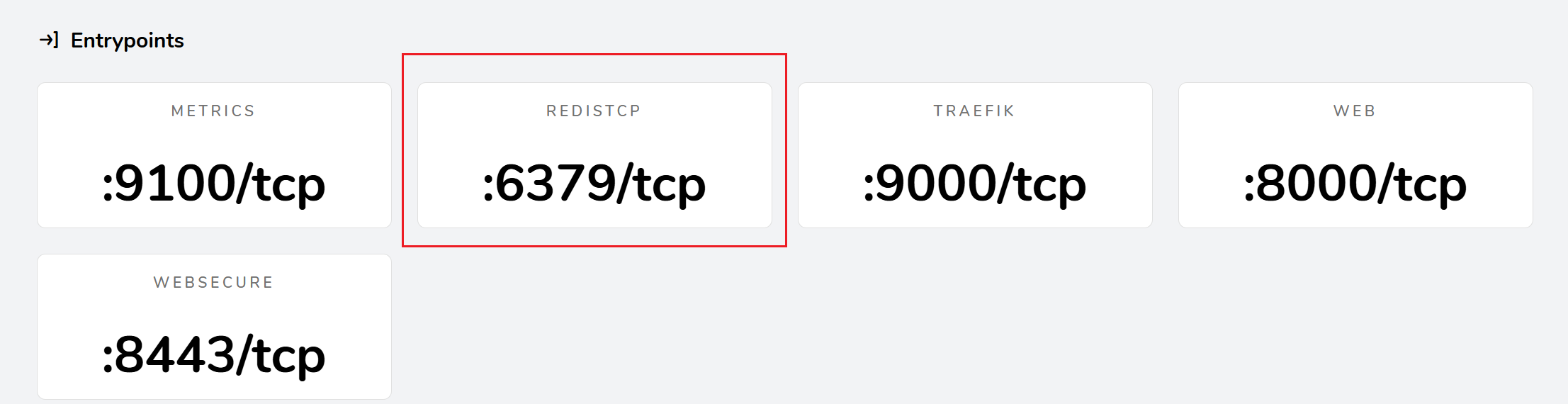
traefik添加路由 一、路由配置(IngressRouteTCP) 1、TCP路由(不带TLS证书)#在yaml文件中添加端口 ports: - name: metrics containerPort: 9100 protocol: TCP - name: traefik containerPort: 9000 protocol: TCP - name: web containerPort: 8000 protocol: TCP - name: websecure containerPort: 8443 protocol: TCP securityContext: allowPrivilegeEscalation: false capabilities: drop: - ALL - NET_BIND_SERVICE readOnlyRootFilesystem: false volumeMounts: - name: data mountPath: /data readOnly: false # 允许写入 args: - "--global.checknewversion" - "--global.sendanonymoususage" - "--entryPoints.metrics.address=:9100/tcp" - "--entryPoints.traefik.address=:9000/tcp" - "--entryPoints.web.address=:8000/tcp" - "--entryPoints.websecure.address=:8443/tcp" - "--api.dashboard=true" - "--entryPoints.redistcp.address=:6379/tcp" #添加端口 - "--ping=true" - "--metrics.prometheus=true" - "--metrics.prometheus.entrypoint=metrics" - "--providers.kubernetescrd" - "--providers.kubernetescrd.allowEmptyServices=true" - "--providers.kubernetesingress" - "--providers.kubernetesingress.allowEmptyServices=true" - "--providers.kubernetesingress.ingressendpoint.publishedservice=traefik/traefik-release" - "--entryPoints.websecure.http.tls=true" - "--log.level=INFO"#实例 root@k8s01:~/helm/traefik/test# cat redis.yaml # redis.yaml apiVersion: apps/v1 kind: Deployment metadata: name: redis spec: selector: matchLabels: app: redis template: metadata: labels: app: redis spec: containers: - name: redis image: registry.cn-guangzhou.aliyuncs.com/xingcangku/redis:1.0 resources: limits: memory: "128Mi" cpu: "500m" ports: - containerPort: 6379 protocol: TCP --- apiVersion: v1 kind: Service metadata: name: redis spec: selector: app: redis ports: - port: 6379 targetPort: 6379 root@k8s01:~/helm/traefik/test# cat redis-IngressRoute.yaml apiVersion: traefik.io/v1alpha1 kind: IngressRouteTCP metadata: name: redis namespace: default # 确保在 Redis 的命名空间 spec: entryPoints: - redistcp # 使用新定义的入口点 routes: - match: HostSNI(`*`) # 正确语法 services: - name: redis port: 6379 #redis_Ingress.yaml apiVersion: traefik.io/v1alpha1 kind: IngressRouteTCP metadata: name: redis namespace: default # 确保在 Redis 的命名空间 spec: entryPoints: - redistcp # 使用新定义的入口点 routes: - match: HostSNI(`*`) # 正确语法 services: - name: redis port: 6379#可以查询6379映射的端口 kubectl -n traefik get endpoints #集群外部客户端配置hosts解析192.168.93.128 redis.test.com(域名可以随意填写,只要能解析到traefik所在节点即可),然后通过redis-cli工具访问redis,记得指定tcpep的端口。 # redis-cli -h redis.test.com -p 上面查询映射的端口 redis.test.com:9200> set key_a value_a OK redis.test.com:9200> get key_a "value_a" redis.test.com:9200> 2、TCP路由(带TLS证书)有时候为了安全要求,tcp传输也需要使用TLS证书加密,redis从6.0开始支持了tls证书通信。root@k8s01:~/helm/traefik/test/redis-ssl# openssl genrsa -out ca.key 4096 Generating RSA private key, 4096 bit long modulus (2 primes) ..........................................................................................................................................................................................................................................................++++ ................++++ e is 65537 (0x010001) root@k8s01:~/helm/traefik/test/redis-ssl# ls ca.key root@k8s01:~/helm/traefik/test/redis-ssl# openssl req -x509 -new -nodes -sha256 -key ca.key -days 3650 -subj '/O=Redis Test/CN=Certificate Authority' -out ca.crt root@k8s01:~/helm/traefik/test/redis-ssl# ls ca.crt ca.key root@k8s01:~/helm/traefik/test/redis-ssl# openssl genrsa -out redis.key 2048 Generating RSA private key, 2048 bit long modulus (2 primes) ..........................................................+++++ ...................................................................+++++ e is 65537 (0x010001) root@k8s01:~/helm/traefik/test/redis-ssl# openssl req -new -sha256 -key redis.key -subj '/O=Redis Test/CN=Server' | openssl x509 -req -sha256 -CA ca.crt -CAkey ca.key -CAserial ca.txt -CAcreateserial -days 365 -out redis.crt Signature ok subject=O = Redis Test, CN = Server Getting CA Private Key root@k8s01:~/helm/traefik/test/redis-ssl# openssl dhparam -out redis.dh 2048 Generating DH parameters, 2048 bit long safe prime, generator 2 This is going to take a long time ...............................................+..................................................................................................................................................................................................+................+..........................................+...........+.............+..............................................................+................................................................+.+....................................................................................................................................................................................................................................................................................................+..............+................................................................................................................................................................................................+...................................................................................................................................................................................................................................................................................+...........................................................................................................................................................................+........................................+.+.............................+....................................................................................................................................................+.............................................................................+.++*++*++*++* root@k8s01:~/helm/traefik/test/redis-ssl# ll total 24 drwxr-xr-x 2 root root 98 Jun 8 06:57 ./ drwxr-xr-x 3 root root 249 Jun 8 06:55 ../ -rw-r--r-- 1 root root 1895 Jun 8 06:56 ca.crt -rw------- 1 root root 3243 Jun 8 06:55 ca.key -rw-r--r-- 1 root root 41 Jun 8 06:57 ca.txt -rw-r--r-- 1 root root 1407 Jun 8 06:57 redis.crt -rw-r--r-- 1 root root 424 Jun 8 06:57 redis.dh -rw------- 1 root root 1679 Jun 8 06:56 redis.key root@k8s01:~/helm/traefik/test/redis-ssl# ca.crt # 根证书 (公开) ca.key # CA 私钥 (绝密) ca.txt # 证书序列号记录 redis.key # Redis 服务器私钥 (绝密) redis.crt # Redis 服务器证书 (公开) redis.dh # Diffie-Hellman 参数 (公开)#生成 CA 私钥 openssl genrsa -out ca.key 4096 作用:创建根证书颁发机构(CA)的私钥 genrsa:生成 RSA 私钥 -out ca.key:输出到文件 ca.key 4096:密钥长度(4096 位高安全级别) 输出文件:ca.key(CA 私钥,需严格保密)#生成 CA 根证书 openssl req -x509 -new -nodes -sha256 -key ca.key -days 3650 -subj '/O=Redis Test/CN=Certificate Authority' -out ca.crt 下面是对您生成 Redis SSL/TLS 证书的每一步命令的解析: 1. 生成 CA 私钥 openssl genrsa -out ca.key 4096 作用:创建根证书颁发机构(CA)的私钥 genrsa:生成 RSA 私钥 -out ca.key:输出到文件 ca.key 4096:密钥长度(4096 位高安全级别) 输出文件:ca.key(CA 私钥,需严格保密) 2. 生成 CA 根证书 openssl req -x509 -new -nodes -sha256 -key ca.key -days 3650 -subj '/O=Redis Test/CN=Certificate Authority' -out ca.crt 作用:创建自签名的根证书 req -x509:创建自签名证书(而不是证书请求) -new:生成新证书 -nodes:不加密私钥(No DES,明文存储) -sha256:使用 SHA-256 哈希算法 -key ca.key:指定 CA 私钥 -days 3650:有效期 10 年 -subj:证书主题信息 /O=Redis Test:组织名称 /CN=Certificate Authority:通用名称(标识为 CA) -out ca.crt:输出到 ca.crt 输出文件:ca.crt(受信任的根证书)#生成 Redis 服务器私钥 openssl genrsa -out redis.key 2048 作用:创建 Redis 服务器的私钥 与步骤 1 类似,但密钥长度 2048 位(更短,性能更好) 输出文件:redis.key(服务器私钥,需保密)#生成并签署 Redis 服务器证书 openssl req -new -sha256 -key redis.key -subj '/O=Redis Test/CN=Server' | openssl x509 -req -sha256 -CA ca.crt -CAkey ca.key -CAserial ca.txt -CAcreateserial -days 365 -out redis.crt #前半部分(生成证书请求) openssl req -new -sha256 -key redis.key -subj '/O=Redis Test/CN=Server' req -new:创建证书签名请求(CSR) -subj '/O=Redis Test/CN=Server':主题信息 CN=Server:标识为 Redis 服务器 #后半部分(签署证书) openssl x509 -req ... -out redis.crt x509 -req:签署证书请求 -CA ca.crt:指定 CA 证书 -CAkey ca.key:指定 CA 私钥 -CAserial ca.txt:指定序列号记录文件 -CAcreateserial:如果序列号文件不存在则创建 -days 365:有效期 1 年 输出文件: redis.crt:Redis 服务器证书 ca.txt:证书序列号记录文件(首次生成) #生成 Diffie-Hellman 参数 openssl dhparam -out redis.dh 2048 作用:创建安全密钥交换参数 dhparam:生成 Diffie-Hellman 参数 2048:密钥长度 输出文件:redis.dh(用于前向保密 PFS)创建secret资源,使用tls类型,包含redis.crt和redis.keyroot@k8s01:~/helm/traefik/test/redis-ssl# kubectl create secret tls redis-tls --key=redis.key --cert=redis.crt secret/redis-tls created root@k8s01:~/helm/traefik/test/redis-ssl# kubectl describe secrets redis-tls Name: redis-tls Namespace: default Labels: <none> Annotations: <none> Type: kubernetes.io/tls Data ==== tls.crt: 1407 bytes tls.key: 1679 bytes root@k8s01:~/helm/traefik/test/redis-ssl# 创建secret资源,使用generic类型,包含ca.crtroot@k8s01:~/helm/traefik/test/redis-ssl# kubectl create secret generic redis-ca --from-file=ca.crt=ca.crt secret/redis-ca created root@k8s01:~/helm/traefik/test/redis-ssl# kubectl describe secrets redis-ca Name: redis-ca Namespace: default Labels: <none> Annotations: <none> Type: Opaque Data ==== ca.crt: 1895 bytes root@k8s01:~/helm/traefik/test/redis-ssl# 修改redis配置,启用tls证书,并挂载证书文件apiVersion: v1 kind: ConfigMap metadata: name: redis labels: app: redis data: redis.conf : |- port 0 tls-port 6379 tls-cert-file /etc/tls/tls.crt tls-key-file /etc/tls/tls.key tls-ca-cert-file /etc/ca/ca.crt --- apiVersion: apps/v1 kind: Deployment metadata: name: redis spec: selector: matchLabels: app: redis template: metadata: labels: app: redis spec: containers: - name: redis image: registry.cn-guangzhou.aliyuncs.com/xingcangku/redis:1.0 resources: limits: memory: "128Mi" cpu: "500m" ports: - containerPort: 6379 protocol: TCP volumeMounts: - name: config mountPath: /etc/redis - name: tls mountPath: /etc/tls - name: ca mountPath: /etc/ca args: - /etc/redis/redis.conf volumes: - name: config configMap: name: redis - name: tls secret: secretName: redis-tls - name: ca secret: secretName: redis-ca --- apiVersion: v1 kind: Service metadata: name: redis spec: selector: app: redis ports: - port: 6379 targetPort: 6379root@k8s01:~/helm/traefik/test# kubectl apply -f redis.yaml configmap/redis created deployment.apps/redis configured service/redis unchangedroot@k8s01:~/helm/traefik/test/redis-ssl# # 生成客户端证书 root@k8s01:~/helm/traefik/test/redis-ssl# openssl req -newkey rsa:4096 -nodes \ > -keyout client.key \ > -subj "/CN=redis-client" \ > -out client.csr rt \ -days 365Generating a RSA private key ...........................................++++ .........................................................................................................++++ writing new private key to 'client.key' ----- root@k8s01:~/helm/traefik/test/redis-ssl# root@k8s01:~/helm/traefik/test/redis-ssl# # 用同一CA签发 root@k8s01:~/helm/traefik/test/redis-ssl# openssl x509 -req -in client.csr \ > -CA ca.crt \ > -CAkey ca.key \ > -CAcreateserial \ > -out client.crt \ > -days 365 Signature ok subject=CN = redis-client Getting CA Private Key root@k8s01:~/helm/traefik/test/redis-ssl# scp {client.crt,client.key,ca.crt} root@192.168.3.131:/tmp/redis-ssl/ root@192.168.3.131's password: client.crt 100% 1732 308.5KB/s 00:00 client.key 100% 3272 972.0KB/s 00:00 ca.crt 100% 1895 1.0MB/s 00:00 root@k8s01:~/helm/traefik/test# cat redis-IngressRoute-tls.yaml # redis-IngressRoute-tls.yaml apiVersion: traefik.io/v1alpha1 kind: IngressRouteTCP metadata: name: redis spec: entryPoints: - tcpep routes: - match: HostSNI(`redis.test.com`) services: - name: redis port: 6379 tls: passthrough: true # 重要:这里是启用透传的正确位置 root@k8s01:~/helm/traefik/test# #到集群意外的机器测试redis连接 低版本不支持TLS,需要编译安装6.0以上版本,并在编译时开启TLS root@ubuntu02:~/redis-stable# ./src/redis-cli -h redis.test.com -p 31757 --tls --sni redis.test.com --cert /tmp/redis-ssl/client.crt --key /tmp/redis-ssl/client.key --cacert /tmp/redis-ssl/ca.crt redis.test.com:31757> get key "1" redis.test.com:31757> root@ubuntu02:~/redis-stable# ./src/redis-cli \ > -h redis.test.com \ > -p 31757 \ > --tls \ > --sni redis.test.com \ > --cert /tmp/redis-ssl/client.crt \ > --key /tmp/redis-ssl/client.key \ > --cacert /tmp/redis-ssl/ca.crt redis.test.com:31757> set v1=1 (error) ERR wrong number of arguments for 'set' command redis.test.com:31757> set key 1 OK #配置对比 # redis-IngressRoute-tls.yaml apiVersion: traefik.io/v1alpha1 kind: IngressRouteTCP metadata: name: redis spec: entryPoints: ◦ tcpep routes: ◦ match: HostSNI(`redis.test.com`) services: ▪ name: redis port: 6379 tls: passthrough: true #上面的配置可以用 下面的配置用不了 # redis-IngressRoute-tls.yaml apiVersion: traefik.io/v1alpha1 kind: IngressRouteTCP metadata: name: redis spec: entryPoints: ◦ tcpep routes: ◦ match: HostSNI(`redis.test.com`) services: ▪ name: redis port: 6379 tls: secretName: redis-tls工作配置: 客户端 → [TLS握手] → Traefik (透传) → Redis服务器 │ └─ 直接处理TLS 失败配置: 客户端 → [TLS握手] → Traefik (终止TLS) → Redis服务器 │ │ ├─验证Traefik证书 └─ 接收明文连接但期望加密 └─客户端CA不信任Traefik证书 因为第一个配置是不经过Traefik直接到redis认证证书 工作原理:Traefik 不处理TLS流量,直接透传加密数据到Redis服务器 证书使用:客户端直接与Redis服务器进行TLS握手,使用Redis服务器自身的证书 验证过程:客户端用自有的ca.crt验证Redis服务器证书(CN=redis.test.com) 第二个是需要先和Traefik认证 工作原理:Traefik 在入口处终止TLS连接,然后以明文转发到Redis服务器 证书使用: 客户端验证 Traefik 的证书(来自 redis-tls secret) Redis 服务器接收非加密流量 验证过程:客户端验证的是 Traefik 的证书,而不是Redis服务器证书 失败的核心原因 证书不匹配问题: 当使用 secretName: redis-tls 时,Traefik 使用该 Secret 中的证书 但是客户端配置的CA证书是用于验证Redis服务器证书(CN=redis.test.com)的 Traefik 的证书(CN=TRAEFIK DEFAULT CERT)无法通过客户端CA验证
-
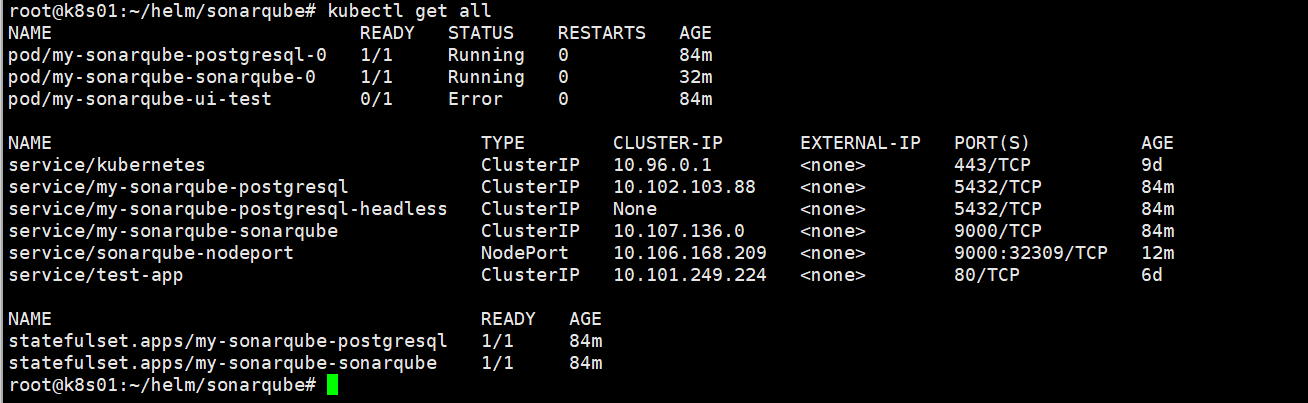
sonarqube部署安装 一、部署1、下载下载地址:https://github.com/SonarSource/helm-chart-sonarqube/releases/download/sonarqube-2025.3.0-sonarqube-dce-2025.3.0/sonarqube-2025.3.0.tgz 解压:tar zxav sonarqube-2025.3.0.tgz 把模板输出: helm template my-sonarqube . > test.yaml 2、yaml文件--- # Source: sonarqube/charts/postgresql/templates/secrets.yaml apiVersion: v1 kind: Secret metadata: name: my-sonarqube-postgresql labels: app.kubernetes.io/name: postgresql helm.sh/chart: postgresql-10.15.0 app.kubernetes.io/instance: my-sonarqube app.kubernetes.io/managed-by: Helm namespace: default type: Opaque data: postgresql-postgres-password: "Tlp4MmJXa3hKbA==" postgresql-password: "c29uYXJQYXNz" --- # Source: sonarqube/templates/secret.yaml --- apiVersion: v1 kind: Secret metadata: name: my-sonarqube-sonarqube-monitoring-passcode labels: app: sonarqube chart: sonarqube-2025.3.0 release: my-sonarqube heritage: Helm type: Opaque data: SONAR_WEB_SYSTEMPASSCODE: "MzMwNzA1OTVBYmNA" --- # Source: sonarqube/templates/secret.yaml --- apiVersion: v1 kind: Secret metadata: name: my-sonarqube-sonarqube-http-proxies labels: app: sonarqube chart: sonarqube-2025.3.0 release: my-sonarqube heritage: Helm type: Opaque stringData: PLUGINS-HTTP-PROXY: "" PLUGINS-HTTPS-PROXY: "" PLUGINS-NO-PROXY: "" PROMETHEUS-EXPORTER-HTTP-PROXY: "" PROMETHEUS-EXPORTER-HTTPS-PROXY: "" PROMETHEUS-EXPORTER-NO-PROXY: "" --- # Source: sonarqube/templates/config.yaml apiVersion: v1 kind: ConfigMap metadata: name: my-sonarqube-sonarqube-config labels: app: sonarqube chart: sonarqube-2025.3.0 release: my-sonarqube heritage: Helm data: sonar.properties: | --- # Source: sonarqube/templates/init-fs.yaml apiVersion: v1 kind: ConfigMap metadata: name: my-sonarqube-sonarqube-init-fs labels: app: sonarqube chart: sonarqube-2025.3.0 release: my-sonarqube heritage: Helm data: init_fs.sh: |- chown -R 1000:0 /opt/sonarqube/data chown -R 1000:0 /opt/sonarqube/temp chown -R 1000:0 /opt/sonarqube/logs --- # Source: sonarqube/templates/init-sysctl.yaml apiVersion: v1 kind: ConfigMap metadata: name: my-sonarqube-sonarqube-init-sysctl labels: app: sonarqube chart: sonarqube-2025.3.0 release: my-sonarqube heritage: Helm data: init_sysctl.sh: |- set -o errexit set -o xtrace vmMaxMapCount=524288 if [[ "$(sysctl -n vm.max_map_count)" -lt $vmMaxMapCount ]]; then sysctl -w vm.max_map_count=$vmMaxMapCount if [[ "$(sysctl -n vm.max_map_count)" -lt $vmMaxMapCount ]]; then echo "Failed to set initSysctl.vmMaxMapCount"; exit 1 fi fi fsFileMax=131072 if [[ "$(sysctl -n fs.file-max)" -lt $fsFileMax ]]; then sysctl -w fs.file-max=$fsFileMax if [[ "$(sysctl -n fs.file-max)" -lt $fsFileMax ]]; then echo "Failed to set initSysctl.fsFileMax"; exit 1 fi fi nofile=131072 if [[ "$(ulimit -n)" != "unlimited" ]]; then if [[ "$(ulimit -n)" -lt $nofile ]]; then ulimit -n $nofile if [[ "$(ulimit -n)" -lt $nofile ]]; then echo "Failed to set initSysctl.nofile"; exit 1 fi fi fi nproc=8192 if [[ "$(ulimit -u)" != "unlimited" ]]; then if [[ "$(ulimit -u)" -lt $nproc ]]; then ulimit -u $nproc if [[ "$(ulimit -u)" -lt $nproc ]]; then echo "Failed to set initSysctl.nproc"; exit 1 fi fi fi --- # Source: sonarqube/templates/install-plugins.yaml apiVersion: v1 kind: ConfigMap metadata: name: my-sonarqube-sonarqube-install-plugins labels: app: sonarqube chart: sonarqube-2025.3.0 release: my-sonarqube heritage: Helm data: install_plugins.sh: |- --- # Source: sonarqube/templates/jdbc-config.yaml apiVersion: v1 kind: ConfigMap metadata: name: my-sonarqube-sonarqube-jdbc-config labels: app: sonarqube chart: sonarqube-2025.3.0 release: my-sonarqube heritage: Helm data: SONAR_JDBC_USERNAME: "sonarUser" SONAR_JDBC_URL: "jdbc:postgresql://my-sonarqube-postgresql:5432/sonarDB" --- # Source: sonarqube/templates/prometheus-ce-config.yaml apiVersion: v1 kind: ConfigMap metadata: name: my-sonarqube-sonarqube-prometheus-ce-config labels: app: sonarqube chart: sonarqube-2025.3.0 release: my-sonarqube heritage: Helm data: prometheus-ce-config.yaml: |- rules: - pattern: .* --- # Source: sonarqube/templates/prometheus-config.yaml apiVersion: v1 kind: ConfigMap metadata: name: my-sonarqube-sonarqube-prometheus-config labels: app: sonarqube chart: sonarqube-2025.3.0 release: my-sonarqube heritage: Helm data: prometheus-config.yaml: |- rules: - pattern: .* --- # Source: sonarqube/templates/pvc.yaml kind: PersistentVolumeClaim apiVersion: v1 metadata: name: my-sonarqube-sonarqube labels: app: sonarqube chart: sonarqube-2025.3.0 release: my-sonarqube heritage: Helm spec: accessModes: - "ReadWriteOnce" resources: requests: storage: "5Gi" storageClassName: "ceph-cephfs" --- # Source: sonarqube/charts/postgresql/templates/svc-headless.yaml apiVersion: v1 kind: Service metadata: name: my-sonarqube-postgresql-headless labels: app.kubernetes.io/name: postgresql helm.sh/chart: postgresql-10.15.0 app.kubernetes.io/instance: my-sonarqube app.kubernetes.io/managed-by: Helm # Use this annotation in addition to the actual publishNotReadyAddresses # field below because the annotation will stop being respected soon but the # field is broken in some versions of Kubernetes: # https://github.com/kubernetes/kubernetes/issues/58662 service.alpha.kubernetes.io/tolerate-unready-endpoints: "true" namespace: default spec: type: ClusterIP clusterIP: None # We want all pods in the StatefulSet to have their addresses published for # the sake of the other Postgresql pods even before they're ready, since they # have to be able to talk to each other in order to become ready. publishNotReadyAddresses: true ports: - name: tcp-postgresql port: 5432 targetPort: tcp-postgresql selector: app.kubernetes.io/name: postgresql app.kubernetes.io/instance: my-sonarqube --- # Source: sonarqube/charts/postgresql/templates/svc.yaml apiVersion: v1 kind: Service metadata: name: my-sonarqube-postgresql labels: app.kubernetes.io/name: postgresql helm.sh/chart: postgresql-10.15.0 app.kubernetes.io/instance: my-sonarqube app.kubernetes.io/managed-by: Helm annotations: namespace: default spec: type: ClusterIP ports: - name: tcp-postgresql port: 5432 targetPort: tcp-postgresql selector: app.kubernetes.io/name: postgresql app.kubernetes.io/instance: my-sonarqube role: primary --- # Source: sonarqube/templates/service.yaml apiVersion: v1 kind: Service metadata: name: my-sonarqube-sonarqube labels: app: sonarqube chart: sonarqube-2025.3.0 release: my-sonarqube heritage: Helm spec: type: ClusterIP ports: - port: 9000 targetPort: http protocol: TCP name: http selector: app: sonarqube release: my-sonarqube --- # Source: sonarqube/charts/postgresql/templates/statefulset.yaml apiVersion: apps/v1 kind: StatefulSet metadata: name: my-sonarqube-postgresql labels: app.kubernetes.io/name: postgresql helm.sh/chart: postgresql-10.15.0 app.kubernetes.io/instance: my-sonarqube app.kubernetes.io/managed-by: Helm app.kubernetes.io/component: primary annotations: namespace: default spec: serviceName: my-sonarqube-postgresql-headless replicas: 1 updateStrategy: type: RollingUpdate selector: matchLabels: app.kubernetes.io/name: postgresql app.kubernetes.io/instance: my-sonarqube role: primary template: metadata: name: my-sonarqube-postgresql labels: app.kubernetes.io/name: postgresql helm.sh/chart: postgresql-10.15.0 app.kubernetes.io/instance: my-sonarqube app.kubernetes.io/managed-by: Helm role: primary app.kubernetes.io/component: primary spec: affinity: podAffinity: podAntiAffinity: preferredDuringSchedulingIgnoredDuringExecution: - podAffinityTerm: labelSelector: matchLabels: app.kubernetes.io/name: postgresql app.kubernetes.io/instance: my-sonarqube app.kubernetes.io/component: primary namespaces: - "default" topologyKey: kubernetes.io/hostname weight: 1 nodeAffinity: securityContext: fsGroup: 1001 automountServiceAccountToken: false containers: - name: my-sonarqube-postgresql image: registry.cn-guangzhou.aliyuncs.com/xingcangku/bitnami-postgresql:11.14.0-debian-10-r22 imagePullPolicy: "IfNotPresent" resources: limits: cpu: 2 memory: 2Gi requests: cpu: 100m memory: 200Mi securityContext: allowPrivilegeEscalation: false capabilities: drop: - ALL runAsNonRoot: true runAsUser: 1001 seccompProfile: type: RuntimeDefault env: - name: BITNAMI_DEBUG value: "false" - name: POSTGRESQL_PORT_NUMBER value: "5432" - name: POSTGRESQL_VOLUME_DIR value: "/bitnami/postgresql" - name: PGDATA value: "/bitnami/postgresql/data" - name: POSTGRES_POSTGRES_PASSWORD valueFrom: secretKeyRef: name: my-sonarqube-postgresql key: postgresql-postgres-password - name: POSTGRES_USER value: "sonarUser" - name: POSTGRES_PASSWORD valueFrom: secretKeyRef: name: my-sonarqube-postgresql key: postgresql-password - name: POSTGRES_DB value: "sonarDB" - name: POSTGRESQL_ENABLE_LDAP value: "no" - name: POSTGRESQL_ENABLE_TLS value: "no" - name: POSTGRESQL_LOG_HOSTNAME value: "false" - name: POSTGRESQL_LOG_CONNECTIONS value: "false" - name: POSTGRESQL_LOG_DISCONNECTIONS value: "false" - name: POSTGRESQL_PGAUDIT_LOG_CATALOG value: "off" - name: POSTGRESQL_CLIENT_MIN_MESSAGES value: "error" - name: POSTGRESQL_SHARED_PRELOAD_LIBRARIES value: "pgaudit" ports: - name: tcp-postgresql containerPort: 5432 livenessProbe: exec: command: - /bin/sh - -c - exec pg_isready -U "sonarUser" -d "dbname=sonarDB" -h 127.0.0.1 -p 5432 initialDelaySeconds: 30 periodSeconds: 10 timeoutSeconds: 5 successThreshold: 1 failureThreshold: 6 readinessProbe: exec: command: - /bin/sh - -c - -e - | exec pg_isready -U "sonarUser" -d "dbname=sonarDB" -h 127.0.0.1 -p 5432 [ -f /opt/bitnami/postgresql/tmp/.initialized ] || [ -f /bitnami/postgresql/.initialized ] initialDelaySeconds: 5 periodSeconds: 10 timeoutSeconds: 5 successThreshold: 1 failureThreshold: 6 volumeMounts: - name: dshm mountPath: /dev/shm - name: data mountPath: /bitnami/postgresql subPath: volumes: - name: dshm emptyDir: medium: Memory volumeClaimTemplates: - metadata: name: data spec: accessModes: - "ReadWriteOnce" resources: requests: storage: "2Gi" storageClassName: ceph-cephfs --- # Source: sonarqube/templates/sonarqube-sts.yaml apiVersion: apps/v1 kind: StatefulSet metadata: name: my-sonarqube-sonarqube labels: app: sonarqube chart: sonarqube-2025.3.0 release: my-sonarqube heritage: Helm app.kubernetes.io/name: my-sonarqube app.kubernetes.io/instance: my-sonarqube app.kubernetes.io/managed-by: Helm app.kubernetes.io/part-of: sonarqube app.kubernetes.io/component: my-sonarqube-sonarqube app.kubernetes.io/version: "25.5.0.107428-community" spec: replicas: 1 revisionHistoryLimit: 10 serviceName: my-sonarqube-sonarqube selector: matchLabels: app: sonarqube release: my-sonarqube template: metadata: annotations: checksum/config: 514ba5726581aabed2df14f0c3d95431e4f1150f3ee3c9790dae426c0b0effd3 checksum/init-fs: 2da6aac9b4e90ad2a2853245bcc71bf2b9a53bdf6db658a594551108671976e7 checksum/init-sysctl: a03f942e6089eda338af09ad886a4380f621c295548e9917a0e6113248ebb1aa checksum/plugins: 6b6fe750b5fb43bd030dbbe4e3ece53e5f37f595a480d504dd7e960bd5b9832a checksum/secret: 38377e36e39acacccf767e5fc68414a302d1868b7b9a99cb72e38f229023ca39 checksum/prometheus-config: c831c80bb8be92b75164340491b49ab104f5b865f53618ebcffe35fd03c4c034 checksum/prometheus-ce-config: a481713e44ccc5524e48597df39ba6f9a561fecd8b48fce7f6062602d8229613 labels: app: sonarqube release: my-sonarqube spec: automountServiceAccountToken: false securityContext: fsGroup: 0 initContainers: - name: "wait-for-db" image: registry.cn-guangzhou.aliyuncs.com/xingcangku/sonarqube-community:25.5.0.107428-community imagePullPolicy: IfNotPresent securityContext: allowPrivilegeEscalation: false capabilities: drop: - ALL readOnlyRootFilesystem: true runAsGroup: 0 runAsNonRoot: true runAsUser: 1000 seccompProfile: type: RuntimeDefault command: ["/bin/bash", "-c"] args: ['set -o pipefail;for i in {1..200};do (echo > /dev/tcp/my-sonarqube-postgresql/5432) && exit 0; sleep 2;done; exit 1'] - name: init-sysctl image: registry.cn-guangzhou.aliyuncs.com/xingcangku/sonarqube-community:25.5.0.107428-community imagePullPolicy: IfNotPresent securityContext: privileged: true readOnlyRootFilesystem: true runAsUser: 0 command: ["/bin/bash", "-e", "/tmp/scripts/init_sysctl.sh"] volumeMounts: - name: init-sysctl mountPath: /tmp/scripts/ env: - name: SONAR_WEB_CONTEXT value: / - name: SONAR_WEB_JAVAOPTS value: -javaagent:/opt/sonarqube/data/jmx_prometheus_javaagent.jar=8000:/opt/sonarqube/conf/prometheus-config.yaml - name: SONAR_CE_JAVAOPTS value: -javaagent:/opt/sonarqube/data/jmx_prometheus_javaagent.jar=8001:/opt/sonarqube/conf/prometheus-ce-config.yaml - name: inject-prometheus-exporter image: registry.cn-guangzhou.aliyuncs.com/xingcangku/sonarqube-community:25.5.0.107428-community imagePullPolicy: IfNotPresent securityContext: allowPrivilegeEscalation: false capabilities: drop: - ALL readOnlyRootFilesystem: true runAsGroup: 0 runAsNonRoot: true runAsUser: 1000 seccompProfile: type: RuntimeDefault command: ["/bin/sh", "-c"] args: ["curl -s 'https://repo1.maven.org/maven2/io/prometheus/jmx/jmx_prometheus_javaagent/0.17.2/jmx_prometheus_javaagent-0.17.2.jar' --output /data/jmx_prometheus_javaagent.jar -v"] volumeMounts: - mountPath: /data name: sonarqube subPath: data env: - name: http_proxy valueFrom: secretKeyRef: name: my-sonarqube-sonarqube-http-proxies key: PROMETHEUS-EXPORTER-HTTP-PROXY - name: https_proxy valueFrom: secretKeyRef: name: my-sonarqube-sonarqube-http-proxies key: PROMETHEUS-EXPORTER-HTTPS-PROXY - name: no_proxy valueFrom: secretKeyRef: name: my-sonarqube-sonarqube-http-proxies key: PROMETHEUS-EXPORTER-NO-PROXY - name: SONAR_WEB_CONTEXT value: / - name: SONAR_WEB_JAVAOPTS value: -javaagent:/opt/sonarqube/data/jmx_prometheus_javaagent.jar=8000:/opt/sonarqube/conf/prometheus-config.yaml - name: SONAR_CE_JAVAOPTS value: -javaagent:/opt/sonarqube/data/jmx_prometheus_javaagent.jar=8001:/opt/sonarqube/conf/prometheus-ce-config.yaml - name: init-fs image: registry.cn-guangzhou.aliyuncs.com/xingcangku/sonarqube-community:25.5.0.107428-community imagePullPolicy: IfNotPresent securityContext: capabilities: add: - CHOWN drop: - ALL privileged: false readOnlyRootFilesystem: true runAsGroup: 0 runAsNonRoot: false runAsUser: 0 seccompProfile: type: RuntimeDefault command: ["sh", "-e", "/tmp/scripts/init_fs.sh"] volumeMounts: - name: init-fs mountPath: /tmp/scripts/ - mountPath: /opt/sonarqube/data name: sonarqube subPath: data - mountPath: /opt/sonarqube/temp name: sonarqube subPath: temp - mountPath: /opt/sonarqube/logs name: sonarqube subPath: logs - mountPath: /tmp name: tmp-dir - mountPath: /opt/sonarqube/extensions name: sonarqube subPath: extensions containers: - name: sonarqube image: registry.cn-guangzhou.aliyuncs.com/xingcangku/sonarqube-community:25.5.0.107428-community imagePullPolicy: IfNotPresent ports: - name: http containerPort: 9000 protocol: TCP - name: monitoring-web containerPort: 8000 protocol: TCP - name: monitoring-ce containerPort: 8001 protocol: TCP resources: limits: cpu: 800m ephemeral-storage: 512000M memory: 6144M requests: cpu: 400m ephemeral-storage: 1536M memory: 2048M env: - name: SONAR_HELM_CHART_VERSION value: 2025.3.0 - name: SONAR_JDBC_PASSWORD valueFrom: secretKeyRef: name: my-sonarqube-postgresql key: postgresql-password - name: SONAR_WEB_SYSTEMPASSCODE valueFrom: secretKeyRef: name: my-sonarqube-sonarqube-monitoring-passcode key: SONAR_WEB_SYSTEMPASSCODE - name: SONAR_WEB_CONTEXT value: / - name: SONAR_WEB_JAVAOPTS value: -javaagent:/opt/sonarqube/data/jmx_prometheus_javaagent.jar=8000:/opt/sonarqube/conf/prometheus-config.yaml - name: SONAR_CE_JAVAOPTS value: -javaagent:/opt/sonarqube/data/jmx_prometheus_javaagent.jar=8001:/opt/sonarqube/conf/prometheus-ce-config.yaml envFrom: - configMapRef: name: my-sonarqube-sonarqube-jdbc-config livenessProbe: exec: command: - sh - -c - | wget --no-proxy --quiet -O /dev/null --timeout=1 --header="X-Sonar-Passcode: $SONAR_WEB_SYSTEMPASSCODE" "http://localhost:9000/api/system/liveness" failureThreshold: 6 initialDelaySeconds: 60 periodSeconds: 30 timeoutSeconds: 1 readinessProbe: exec: command: - sh - -c - | #!/bin/bash # A Sonarqube container is considered ready if the status is UP, DB_MIGRATION_NEEDED or DB_MIGRATION_RUNNING # status about migration are added to prevent the node to be kill while SonarQube is upgrading the database. if wget --no-proxy -qO- http://localhost:9000/api/system/status | grep -q -e '"status":"UP"' -e '"status":"DB_MIGRATION_NEEDED"' -e '"status":"DB_MIGRATION_RUNNING"'; then exit 0 fi exit 1 failureThreshold: 6 initialDelaySeconds: 60 periodSeconds: 30 timeoutSeconds: 1 startupProbe: httpGet: scheme: HTTP path: /api/system/status port: http initialDelaySeconds: 30 periodSeconds: 10 failureThreshold: 24 timeoutSeconds: 1 securityContext: allowPrivilegeEscalation: false capabilities: drop: - ALL runAsGroup: 0 runAsNonRoot: true runAsUser: 1000 seccompProfile: type: RuntimeDefault volumeMounts: - mountPath: /opt/sonarqube/data name: sonarqube subPath: data - mountPath: /opt/sonarqube/temp name: sonarqube subPath: temp - mountPath: /opt/sonarqube/logs name: sonarqube subPath: logs - mountPath: /tmp name: tmp-dir - mountPath: /opt/sonarqube/extensions name: sonarqube subPath: extensions - mountPath: /opt/sonarqube/conf/prometheus-config.yaml subPath: prometheus-config.yaml name: prometheus-config - mountPath: /opt/sonarqube/conf/prometheus-ce-config.yaml subPath: prometheus-ce-config.yaml name: prometheus-ce-config serviceAccountName: default volumes: - name: init-sysctl configMap: name: my-sonarqube-sonarqube-init-sysctl items: - key: init_sysctl.sh path: init_sysctl.sh - name: init-fs configMap: name: my-sonarqube-sonarqube-init-fs items: - key: init_fs.sh path: init_fs.sh - name: prometheus-config configMap: name: my-sonarqube-sonarqube-prometheus-config items: - key: prometheus-config.yaml path: prometheus-config.yaml - name: prometheus-ce-config configMap: name: my-sonarqube-sonarqube-prometheus-ce-config items: - key: prometheus-ce-config.yaml path: prometheus-ce-config.yaml - name: sonarqube persistentVolumeClaim: claimName: my-sonarqube-sonarqube - name : tmp-dir emptyDir: {} --- # Source: sonarqube/templates/tests/sonarqube-test.yaml apiVersion: v1 kind: Pod metadata: name: "my-sonarqube-ui-test" annotations: "helm.sh/hook": test-success labels: app: sonarqube chart: sonarqube-2025.3.0 release: my-sonarqube heritage: Helm spec: automountServiceAccountToken: false containers: - name: my-sonarqube-ui-test image: "registry.cn-guangzhou.aliyuncs.com/xingcangku/sonarqube-community:25.5.0.107428-community" imagePullPolicy: IfNotPresent command: ['wget'] args: [ '--retry-connrefused', '--waitretry=1', '--timeout=5', '-t', '12', '-qO-', 'my-sonarqube-sonarqube:9000/api/system/status' ] resources: limits: cpu: 500m ephemeral-storage: 1000M memory: 200M requests: cpu: 500m ephemeral-storage: 100M memory: 200M restartPolicy: Never 3、安装kubectl apply -f test.yaml4、svcapiVersion: v1 kind: Service metadata: name: sonarqube-nodeport spec: type: NodePort ports: - port: 9000 targetPort: 9000 nodePort: 32309 selector: app: sonarqube release: my-sonarqube5、启动的时候慢是正常的。http://192.168.3.200:32309/6、修改hosts文件notepad C:\Windows\System32\drivers\etc\hosts 6、给其他业务pod添加root@k8s01:~/helm/sonarqube# kubectl get svc -n traefik | grep traefik traefik-crds LoadBalancer 10.101.202.240 <pending> 80:31080/TCP,443:32480/TCP 87mroot@k8s01:~/helm/sonarqube# kubectl get svc NAME TYPE CLUSTER-IP EXTERNAL-IP PORT(S) AGE kubernetes ClusterIP 10.96.0.1 <none> 443/TCP 10d my-sonarqube-postgresql ClusterIP 10.102.103.88 <none> 5432/TCP 23h my-sonarqube-postgresql-headless ClusterIP None <none> 5432/TCP 23h my-sonarqube-sonarqube ClusterIP 10.107.136.0 <none> 9000/TCP 23h sonarqube-nodeport NodePort 10.106.168.209 <none> 9000:32309/TCP 22h test-app ClusterIP 10.101.249.224 <none> 80/TCP 6d23h apiVersion: traefik.io/v1alpha1 kind: IngressRoute metadata: name: sonarqube-ingress namespace: default # 确保与 SonarQube 服务同命名空间 spec: entryPoints: - web # HTTP 入口(如需 HTTPS 使用 websecure) routes: - match: Host(`sonarqube.local.com`) kind: Rule services: - name: my-sonarqube-sonarqube # 使用 ClusterIP 服务 port: 9000这样可以实验出流量的两个走发 1、直接走业务pod本身的端口 2、先走traefik然后由它来分发给业务pod
-
k8s安装traefik与实操 一、安装traefik先安装traefik-crds、下面的--- # Source: traefik/templates/rbac/serviceaccount.yaml kind: ServiceAccount apiVersion: v1 metadata: name: traefik-release namespace: traefik labels: app.kubernetes.io/name: traefik app.kubernetes.io/instance: traefik-release-default helm.sh/chart: traefik-35.4.0 app.kubernetes.io/managed-by: Helm annotations: automountServiceAccountToken: false --- # Source: traefik/templates/rbac/clusterrole.yaml kind: ClusterRole apiVersion: rbac.authorization.k8s.io/v1 metadata: name: traefik-release-default labels: app.kubernetes.io/name: traefik app.kubernetes.io/instance: traefik-release-default helm.sh/chart: traefik-35.4.0 app.kubernetes.io/managed-by: Helm rules: - apiGroups: - "" resources: - configmaps - nodes - services verbs: - get - list - watch - apiGroups: - discovery.k8s.io resources: - endpointslices verbs: - list - watch - apiGroups: - "" resources: - secrets verbs: - get - list - watch - apiGroups: - extensions - networking.k8s.io resources: - ingressclasses - ingresses verbs: - get - list - watch - apiGroups: - extensions - networking.k8s.io resources: - ingresses/status verbs: - update - apiGroups: - traefik.io resources: - ingressroutes - ingressroutetcps - ingressrouteudps - middlewares - middlewaretcps - serverstransports - serverstransporttcps - tlsoptions - tlsstores - traefikservices verbs: - get - list - watch --- # Source: traefik/templates/rbac/clusterrolebinding.yaml kind: ClusterRoleBinding apiVersion: rbac.authorization.k8s.io/v1 metadata: name: traefik-release-default labels: app.kubernetes.io/name: traefik app.kubernetes.io/instance: traefik-release-default helm.sh/chart: traefik-35.4.0 app.kubernetes.io/managed-by: Helm roleRef: apiGroup: rbac.authorization.k8s.io kind: ClusterRole name: traefik-release-default subjects: - kind: ServiceAccount name: traefik-release namespace: traefik --- # 添加PVC定义 apiVersion: v1 kind: PersistentVolumeClaim metadata: name: traefik-data-pvc namespace: traefik spec: accessModes: - ReadWriteMany # CephFS支持多节点读写 storageClassName: ceph-cephfs resources: requests: storage: 1Gi # 根据实际需求调整大小 --- # Source: traefik/templates/deployment.yaml apiVersion: apps/v1 kind: Deployment metadata: name: traefik-release namespace: traefik labels: app.kubernetes.io/name: traefik app.kubernetes.io/instance: traefik-release-default helm.sh/chart: traefik-35.4.0 app.kubernetes.io/managed-by: Helm annotations: spec: replicas: 1 selector: matchLabels: app.kubernetes.io/name: traefik app.kubernetes.io/instance: traefik-release-default strategy: type: RollingUpdate rollingUpdate: maxUnavailable: 0 maxSurge: 1 minReadySeconds: 0 template: metadata: annotations: prometheus.io/scrape: "true" prometheus.io/path: "/metrics" prometheus.io/port: "9100" labels: app.kubernetes.io/name: traefik app.kubernetes.io/instance: traefik-release-default helm.sh/chart: traefik-35.4.0 app.kubernetes.io/managed-by: Helm spec: securityContext: runAsUser: 0 runAsGroup: 0 fsGroup: 0 capabilities: add: ["NET_BIND_SERVICE"] serviceAccountName: traefik-release automountServiceAccountToken: true terminationGracePeriodSeconds: 60 hostNetwork: false containers: - image: registry.cn-guangzhou.aliyuncs.com/xingcangku/traefik:v3.0.0 imagePullPolicy: IfNotPresent name: traefik-release resources: readinessProbe: httpGet: path: /ping port: 9000 scheme: HTTP failureThreshold: 1 initialDelaySeconds: 2 periodSeconds: 10 successThreshold: 1 timeoutSeconds: 2 livenessProbe: httpGet: path: /ping port: 9000 scheme: HTTP failureThreshold: 3 initialDelaySeconds: 2 periodSeconds: 10 successThreshold: 1 timeoutSeconds: 2 lifecycle: ports: - name: metrics containerPort: 9100 protocol: TCP - name: traefik containerPort: 9000 protocol: TCP - name: web containerPort: 8000 protocol: TCP - name: websecure containerPort: 8443 protocol: TCP securityContext: allowPrivilegeEscalation: false capabilities: drop: - ALL - NET_BIND_SERVICE readOnlyRootFilesystem: false volumeMounts: - name: data mountPath: /data readOnly: false # 允许写入 args: - "--global.checknewversion" - "--global.sendanonymoususage" - "--entryPoints.metrics.address=:9100/tcp" - "--entryPoints.traefik.address=:9000/tcp" - "--entryPoints.web.address=:8000/tcp" - "--entryPoints.websecure.address=:8443/tcp" - "--api.dashboard=true" - "--ping=true" - "--metrics.prometheus=true" - "--metrics.prometheus.entrypoint=metrics" - "--providers.kubernetescrd" - "--providers.kubernetescrd.allowEmptyServices=true" - "--providers.kubernetesingress" - "--providers.kubernetesingress.allowEmptyServices=true" - "--providers.kubernetesingress.ingressendpoint.publishedservice=traefik/traefik-release" - "--entryPoints.websecure.http.tls=true" - "--log.level=INFO" env: - name: POD_NAME valueFrom: fieldRef: fieldPath: metadata.name - name: POD_NAMESPACE valueFrom: fieldRef: fieldPath: metadata.namespace volumes: # 替换emptyDir为PVC - name: data persistentVolumeClaim: claimName: traefik-data-pvc securityContext: runAsGroup: 65532 runAsNonRoot: true runAsUser: 65532 --- # Source: traefik/templates/service.yaml apiVersion: v1 kind: Service metadata: name: traefik namespace: traefik labels: app.kubernetes.io/name: traefik app.kubernetes.io/instance: traefik-release-default helm.sh/chart: traefik-35.4.0 app.kubernetes.io/managed-by: Helm annotations: spec: type: LoadBalancer selector: app.kubernetes.io/name: traefik app.kubernetes.io/instance: traefik-release-default ports: - port: 8000 name: web targetPort: web protocol: TCP - port: 8443 name: websecure targetPort: websecure protocol: TCP --- # Source: traefik/templates/ingressclass.yaml apiVersion: networking.k8s.io/v1 kind: IngressClass metadata: annotations: ingressclass.kubernetes.io/is-default-class: "true" labels: app.kubernetes.io/name: traefik app.kubernetes.io/instance: traefik-release-default helm.sh/chart: traefik-35.4.0 app.kubernetes.io/managed-by: Helm name: traefik-release spec: controller: traefik.io/ingress-controller root@k8s01:~/helm/traefik/traefik-helm-chart-35.4.0/traefik# cat dashboard.yaml apiVersion: traefik.io/v1alpha1 kind: IngressRoute metadata: name: dashboard namespace: traefik spec: entryPoints: - web routes: - match: Host(`traefik.local.com`) kind: Rule services: - name: api@internal kind: TraefikService 二、测试traefikkubectl create ns test-ns kubectl -n test-ns create deployment test-app --image=registry.cn-guangzhou.aliyuncs.com/xingcangku/nginx-alpine:1.0 kubectl -n test-ns expose deployment test-app --port=80cat <<EOF | kubectl apply -f - > apiVersion: networking.k8s.io/v1 > kind: Ingress > metadata: > name: test-ingress > namespace: test-ns > spec: > ingressClassName: traefik > rules: > - http: > paths: > - path: /test > pathType: Prefix > backend: > service: > name: test-app > port: > number: 80 > EOFWEB_PORT=$(kubectl get svc -n traefik traefik -o jsonpath='{.spec.ports[?(@.name=="web")].nodePort}')curl -v http://$NODE_IP:$WEB_PORT/test * Trying 192.168.3.200:32305... * Connected to 192.168.3.200 (192.168.3.200) port 32305 (#0) > GET /test HTTP/1.1 > Host: 192.168.3.200:32305 > User-Agent: curl/7.81.0 > Accept: */* > * Mark bundle as not supporting multiuse < HTTP/1.1 404 Not Found < Content-Length: 153 < Content-Type: text/html < Date: Thu, 29 May 2025 18:06:51 GMT < Server: nginx/1.27.5 < <html> <head><title>404 Not Found</title></head> <body> <center><h1>404 Not Found</h1></center> <hr><center>nginx/1.27.5</center> </body> </html> * Connection #0 to host 192.168.3.200 left intact#更新路径 cat <<EOF | kubectl apply -f - > apiVersion: networking.k8s.io/v1 > kind: Ingress > metadata: > name: test-ingress > namespace: test-ns > spec: > ingressClassName: traefik > rules: > - http: > paths: > - path: / > pathType: Prefix > backend: > service: > name: test-app > port: > number: 80 > EOF # 测试访问根路径 curl -v http://$NODE_IP:$WEB_PORT/ * Trying 192.168.3.200:32305... * Connected to 192.168.3.200 (192.168.3.200) port 32305 (#0) > GET / HTTP/1.1 > Host: 192.168.3.200:32305 > User-Agent: curl/7.81.0 > Accept: */* > * Mark bundle as not supporting multiuse < HTTP/1.1 200 OK < Accept-Ranges: bytes < Content-Length: 615 < Content-Type: text/html < Date: Thu, 29 May 2025 18:08:48 GMT < Etag: "67ffa8c6-267" < Last-Modified: Wed, 16 Apr 2025 12:55:34 GMT < Server: nginx/1.27.5 < <!DOCTYPE html> <html> <head> <title>Welcome to nginx!</title> <style> html { color-scheme: light dark; } body { width: 35em; margin: 0 auto; font-family: Tahoma, Verdana, Arial, sans-serif; } </style> </head> <body> <h1>Welcome to nginx!</h1> <p>If you see this page, the nginx web server is successfully installed and working. Further configuration is required.</p> <p>For online documentation and support please refer to <a href="http://nginx.org/">nginx.org</a>.<br/> Commercial support is available at <a href="http://nginx.com/">nginx.com</a>.</p> <p><em>Thank you for using nginx.</em></p> </body> </html> * Connection #0 to host 192.168.3.200 left intact#可以在集群内部访问 curl http://traefik-service.default.svc.cluster.localroot@k8s01:~/helm/traefik/test# kubectl get ingress -n test-ns NAME CLASS HOSTS ADDRESS PORTS AGE test-ingress traefik * 80 48m root@k8s01:~/helm/traefik/test# kubectl describe ingress test-ingress -n test-ns Name: test-ingress Labels: <none> Namespace: test-ns Address: Ingress Class: traefik Default backend: <default> Rules: Host Path Backends ---- ---- -------- * / test-app:80 (10.244.1.13:80) Annotations: <none> Events: <none> #命令查询 root@k8s01:~/helm/traefik/traefik-helm-chart-35.4.0/traefik# kubectl -n traefik describe svc traefik Name: traefik Namespace: traefik Labels: app.kubernetes.io/instance=traefik-release-default app.kubernetes.io/managed-by=Helm app.kubernetes.io/name=traefik helm.sh/chart=traefik-35.4.0 Annotations: <none> Selector: app.kubernetes.io/instance=traefik-release-default,app.kubernetes.io/name=traefik Type: LoadBalancer IP Family Policy: SingleStack IP Families: IPv4 IP: 10.103.186.47 IPs: 10.103.186.47 Port: web 8000/TCP TargetPort: web/TCP NodePort: web 30615/TCP Endpoints: 10.244.2.30:8000 Port: websecure 8443/TCP TargetPort: websecure/TCP NodePort: websecure 32113/TCP Endpoints: 10.244.2.30:8443 Session Affinity: None External Traffic Policy: Cluster Events: <none> root@k8s01:~/helm/traefik/traefik-helm-chart-35.4.0/traefik# kubectl -n traefik get endpoints NAME ENDPOINTS AGE traefik 10.244.2.30:8000,10.244.2.30:8443 26s traefik-crds 10.244.0.169:8000,10.244.0.169:8443 2d4h root@k8s01:~/helm/traefik/traefik-helm-chart-35.4.0/traefik# cat service.yaml # Source: traefik/templates/service.yaml apiVersion: v1 kind: Service metadata: name: traefik namespace: traefik labels: app.kubernetes.io/name: traefik app.kubernetes.io/instance: traefik-release-default helm.sh/chart: traefik-35.4.0 app.kubernetes.io/managed-by: Helm annotations: spec: type: LoadBalancer selector: app.kubernetes.io/name: traefik app.kubernetes.io/instance: traefik-release-default ports: - port: 8000 name: web targetPort: web protocol: TCP - port: 8443 name: websecure targetPort: websecure protocol: TCP root@k8s01:~/helm/traefik/traefik-helm-chart-35.4.0/traefik# kubectl get -n traefik svc NAME TYPE CLUSTER-IP EXTERNAL-IP PORT(S) AGE traefik LoadBalancer 10.103.186.47 <pending> 8000:30615/TCP,8443:32113/TCP 7m11s traefik-crds LoadBalancer 10.101.202.240 <pending> 80:31080/TCP,443:32480/TCP,6379:30634/TCP 2d5h root@k8s01:~/helm/traefik/traefik-helm-chart-35.4.0/traefik# kubectl get pods -n traefik -o wide NAME READY STATUS RESTARTS AGE IP NODE NOMINATED NODE READINESS GATES traefik-crds-766d79b985-c2sbr 1/1 Running 3 (6h13m ago) 2d4h 10.244.0.169 k8s01 <none> <none> traefik-release-589c7ff647-pdjh4 1/1 Running 0 25m 10.244.2.30 k8s03 <none> <none> root@k8s01:~/helm/traefik/traefik-helm-chart-35.4.0/traefik#
-
记一次k8s事故 发生的原因:当时创建了 Jenkins的yaml文件,镜像是用k8s里面harbor的镜像(没起来)。另外一个创建用命令直接拉取着这个镜像从几MB一秒的拉取速度变成后面的几百KB第一个问题 当时没拉起来是因为需要修改配置文件 因为harbor是用http的,应该是和当时文件里面的另外一个配置冲突了。然后我手动删除这个没起来的pod。发现一直卡主。然后重新修改了yaml文件改pod名字。重启apply。导致k8s一直卡主,etcd卡主。kube-apiserver.yaml 文件发现不见了!!!一直尝试修复都未成功,只能重装k8s。重装后,有一个配置没添加kubectl get node k8s01 -o jsonpath='{.spec.podCIDR}'# 预期输出:10.244.0.0/24导致网络插件Flannel,一直没起来导致系统的coredn也没能起来。在vim /etc/kubernetes/manifests/kube-controller-manager.yaml中添加spec: containers: - command: - kube-controller-manager - --allocate-node-cidrs=true # 确保启用 - --cluster-cidr=10.244.0.0/16 # 与 Flannel 的 Network 配置一致 - --node-cidr-mask-size=24 # 可选,默认24 # 其他原有参数...# 1. 临时移除清单文件 重启 kube-controller-manager mv /etc/kubernetes/manifests/kube-controller-manager.yaml /tmp/ sleep 10 # 等待 Pod 终止 # 2. 恢复清单文件 mv /tmp/kube-controller-manager.yaml /etc/kubernetes/manifests/总结:/etc/kubernetes/manifests/ 这个目录下的文件 记得备份!!!!!别轻易重新系统对k8s的配置操作要谨慎这次折腾了一晚上,k8s里面的ceph和Jenkins和harbor估计都没了。。。对于ceph放k8s里面容器化部署还是需要谨慎,就比如说这次如果是裸机部署的ceph,重装了k8s,数据应该不会丢失的。